Telegram电脑版夜间模式与护眼设置:长时间使用的最佳配置 #
引言 #
随着远程办公和在线协作的普及,Telegram电脑版已成为众多用户日常沟通的重要工具。然而,长时间面对屏幕导致的视觉疲劳、干眼症等问题日益突出。本文将深入探讨Telegram电脑版夜间模式与护眼功能的最佳配置方案,从显示设置调整、系统级配合到使用习惯优化,提供一套完整的视觉保护解决方案。无论您是普通用户还是需要长时间使用Telegram的专业人士,这些配置建议都能有效减轻视觉负担,提升使用舒适度。
一、Telegram夜间模式的核心价值与视觉保护原理 #
1.1 蓝光对眼睛的潜在危害 #
现代电子设备屏幕发出的蓝光波长在400-495纳米之间,其中415-455纳米的蓝光具有较高能量,能够穿透晶状体直达视网膜。长时间暴露在高能蓝光下会导致:
- 视网膜细胞氧化损伤
- 视觉色素漂白加速
- melatonin分泌抑制影响睡眠质量
- 数码视觉疲劳综合征(Digital Eye Strain)
1.2 夜间模式的工作原理 #
Telegram夜间模式通过降低界面亮度和调整色温来实现视觉保护:
- 亮度降低减少瞳孔收缩压力
- 暖色调调整减少蓝光发射比例
- 对比度优化提升文本可读性
- 整体界面色彩重新映射
1.3 适用场景分析 #
夜间模式并非仅限于夜间使用,以下场景同样推荐启用:
- 光线较暗的室内环境
- 连续使用超过1小时的工作场景
- 对屏幕敏感用户的日常使用
- 需要集中注意力阅读长篇内容的场合
二、Telegram电脑版夜间模式的详细设置步骤 #
2.1 基础夜间模式启用 #
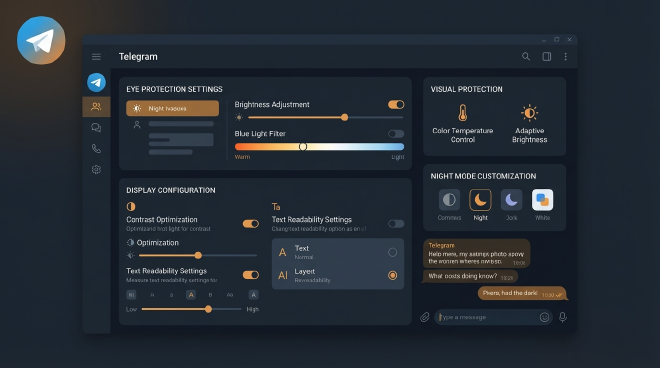
Telegram电脑版提供了简单直观的夜间模式切换方式:
-
通过设置菜单启用
- 点击左上角菜单栏选择"Settings"
- 进入"Chat Settings"选项卡
- 找到"Night Mode"选项并切换启用
- 实时预览效果并确认
-
快速切换快捷键
- 使用Ctrl+M(Windows/Linux)或Cmd+M(macOS)
- 快速在日间/夜间模式间切换
- 适合临时性环境光线变化场景
-
自动切换设置
- 在Night Mode设置中启用"Auto"
- 基于系统时间自动切换(默认日落至日出)
- 可自定义切换时间点
2.2 高级自定义设置 #
对于有特殊需求的用户,Telegram提供了深度自定义选项:
界面元素单独调整:
- 背景色深度调节(#1a1a1a至#2d2d2d)
- 强调色彩个性化设置
- 文字对比度微调
- 气泡透明度调整
主题保存与管理:
- 自定义主题命名保存
- 多套方案快速切换
- 导出主题配置文件
- 云端同步设置
三、系统级护眼功能与Telegram的协同配置 #
3.1 Windows系统护眼设置 #
夜间灯光功能配置:
- 进入Windows设置 > 系统 > 显示
- 启用"夜间灯光"功能
- 设置强度(推荐40-60%)
- 制定自动启用计划
显示校准增强:
- 使用Windows色彩校准工具
- 调整伽马值至2.0-2.2
- 降低饱和度减少视觉刺激
- 启用ClearType文本优化
3.2 macOS系统视觉保护 #
夜览模式深度配置:
- 系统偏好设置 > 显示器 > 夜览
- 色温调节至较暖级别
- 基于地理位置和日出日落时间
- 手动调度满足个性需求
辅助功能增强:
- 降低白点值(设置 > 辅助功能 > 显示)
- 增加对比度改善可读性
- 减少透明度减轻视觉负担
3.3 Linux系统优化方案 #
对于Linux用户,推荐使用Redshift工具:
# 安装Redshift
sudo apt install redshift

# 基本使用
redshift -O 3500

# 自动模式
redshift -l LAT:LON -t 6500:3500
四、进阶护眼配置与使用习惯优化 #
4.1 环境光线配合策略 #
正确的环境光线设置能显著提升护眼效果:
工作区照明标准:
- 环境光照度:300-500 lux
- 屏幕与环境亮度比:1:1至1:3
- 避免直射光源造成眩光
- 使用间接照明减少反射
显示器摆放建议:
- 屏幕顶端略低于 eye level
- 观看距离50-70厘米
- 视角向下15-20度
- 避免背对窗户放置
4.2 文本显示优化技巧 #
字体设置优化:
- 系统字体调大至12-14pt
- 使用无衬线字体提升可读性
- 行间距调整至1.4-1.6倍
- 字重选择Regular或Medium
阅读模式配置:
- 启用Telegram的阅读模式
- 调整页面宽度至理想范围
- 使用分段阅读策略
- 配合文本到语音功能
五、长时间使用的科学用眼方法 #
5.1 20-20-20法则实施 #
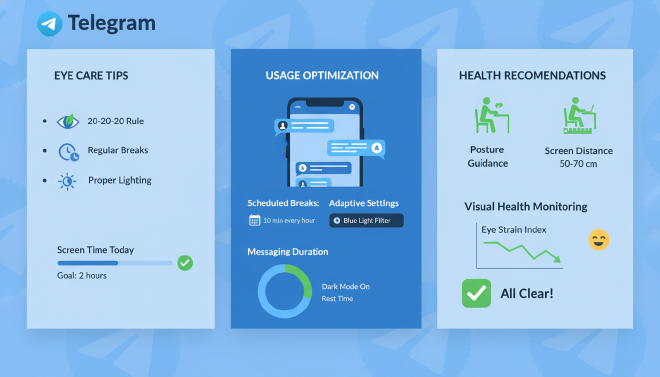
每使用Telegram 20分钟,看20英尺(约6米)外的物体20秒:
- 设置定时提醒
- 利用Telegram的自动回复功能
- 结合番茄工作法
- 记录用眼时间分析模式
5.2 眨眼频率维护 #
正常眨眼频率为15-20次/分钟,屏幕使用时会下降至5-7次:
保持正常眨眼的方法:
- 有意识提醒自己眨眼
- 使用人工泪液保持湿润
- 避免空调直吹眼睛
- 保持适当环境湿度(40%-60%)
5.3 视觉训练与休息 #
眼部放松练习:
- 远近调节训练(每天3-5次)
- 眼球转动练习(上下左右各10次)
- 掌心热敷放松(每次1-2分钟)
- 窗外远眺(每小时5分钟)
六、辅助工具与外部设备推荐 #
6.1 护眼软件配合使用 #
f.lux高级配置:
- 根据地理位置自动调整
- 电影模式特殊优化
- 自定义色温曲线
- 多显示器独立设置
CareUEyes深度整合:
- 蓝光过滤可调节
- 亮度智能调节
- 休息提醒定制
- 多种预设模式
6.2 硬件设备选择建议 #
显示器选购标准:
- 选择带有硬件低蓝光技术
- 优先考虑 flicker-free 技术
- 雾面屏减少反光
- 支持高度和角度调节
外部照明设备:
- 屏幕挂灯提供均匀照明
- 智能台灯配合色温调节
- 环境光传感器自动调节
- 偏光眼镜作为补充保护
七、特殊场景下的配置方案 #
7.1 编程开发场景 #
对于使用Telegram进行技术交流的开发人员:
代码显示优化:
- 使用等宽字体(Fira Code, Cascadia Code)
- 语法高亮色彩重新映射
- 深色主题统一配置
- IDE与Telegram主题同步
协作会话管理:
- 使用我们的Telegram电脑版高级搜索技巧快速定位技术讨论
- 代码片段特殊标记
- 技术频道专门管理
7.2 设计创作场景 #
视觉设计工作者需要准确的色彩表现:
色彩准确性维护:
- 日间模式用于色彩校对
- 夜间模式用于长时间阅读
- 定期色彩校准
- 多显示器色彩统一
素材管理优化:
- 结合我们的Telegram电脑版文件夹管理技巧整理设计素材
- 预览图清晰度保证
- 大文件传输优化
7.3 商务办公场景 #
企业用户长时间沟通的优化方案:
多会话管理:
- 主题色彩区分不同项目
- 定时休息严格遵循
- 重要会话特别标记
- 使用我们的Telegram电脑版多账号同时登录教程管理工作与个人账号
效率与健康平衡:
- 语音消息减少文字输入
- 视频会议合理使用
- 站立办公交替进行
- 工位人体工学优化
八、常见问题与故障排除 #
8.1 夜间模式启用失败 #
问题表现:
- 切换无响应
- 界面闪烁
- 颜色异常
解决方案:
- 检查显卡驱动更新
- 重置Telegram主题设置
- 禁用冲突的显示增强软件
- 重新安装Telegram应用
8.2 色彩显示异常 #
可能原因:
- 系统色彩配置文件冲突
- 第三方护眼软件干扰
- 显示器硬件设置问题
- 操作系统色彩管理bug
排查步骤:
- 关闭所有色彩增强软件
- 恢复显示器出厂设置
- 更新操作系统至最新版本
- 检查电缆连接稳定性
8.3 自动切换失效 #
时间同步问题:
- 检查系统时间准确性
- 验证地理位置权限
- 重新设置切换时间表
- 时区设置确认
九、健康监测与效果评估 #
9.1 视觉疲劳自我评估 #
建立个人视觉健康档案:
每日检查清单:
- 眼睛干涩程度(1-10分)
- 聚焦困难频率
- 头痛发生情况
- 工作效率变化
周期性专业检查:
- 每半年验光一次
- 眼底健康检查
- 眼压测量
- 色觉测试
9.2 配置效果量化分析 #
通过数据评估护眼设置效果:
使用时间统计:
- 日均屏幕时间
- 连续使用最长时段
- 休息间隔规律性
- 夜间使用比例
主观感受记录:
- 晨起眼部舒适度
- 日间视觉清晰度
- 睡眠质量变化
- 总体满意度评分
十、未来发展与技术趋势 #
10.1 Telegram护眼功能展望 #
基于现有技术路线预测:
智能适应功能:
- 环境光自动感应调节
- 用户疲劳程度检测
- 个性化色温算法
- 使用模式学习优化
健康整合特性:
- 用眼时间统计集成
- 休息提醒智能化
- 视觉健康报告生成
- 专业建议推送
10.2 行业技术发展趋势 #
硬件技术进步:
- 硬件级蓝光过滤普及
- 自适应刷新率技术
- 纸张质感显示技术
- 视觉舒适度认证标准
软件生态完善:
- 跨设备同步一致性
- 第三方应用兼容性
- 无障碍访问增强
- 个性化程度深化
FAQ #
Q1: Telegram夜间模式真的能保护眼睛吗? A: 夜间模式通过减少蓝光发射和降低屏幕亮度,确实能减轻视觉疲劳。但要注意这仅是综合护眼方案的一部分,还需配合良好的使用习惯、适当的环境光线和定期休息。
Q2: 为什么启用夜间模式后感觉颜色偏黄? A: 这是正常现象。夜间模式通过增加暖色调(黄色/红色)比例来减少蓝光,这种色温调整正是其护眼机制的核心。大多数用户在适应1-2天后会感觉更加舒适。
Q3: 长时间使用Telegram应该选择什么亮度级别? A: 建议亮度设置在与环境光线相匹配的水平,通常为最大亮度的30%-70%。在较暗环境中可进一步降低至20%-40%,避免屏幕成为唯一光源。
Q4: 夜间模式是否影响Telegram的性能? A: 现代设备上夜间模式对性能影响微乎其微。在极少数老旧设备上可能会有轻微渲染延迟,但不会影响核心功能使用。
Q5: 如何为团队统一配置护眼设置? A: 目前Telegram尚未提供团队设置统一管理功能。建议制定团队视觉保护指南,分享本文的最佳实践,并鼓励成员定期交流使用体验。
结语 #
Telegram电脑版的夜间模式与护眼设置是数字时代视觉健康保护的重要工具。通过本文提供的详细配置方案和使用建议,用户能够建立科学的用眼习惯,有效减轻长时间使用带来的视觉负担。记住,技术工具的最佳配置需要结合个人使用习惯和环境条件不断调整优化。建议定期回顾和更新您的设置,同时关注Telegram官方更新,及时体验新的视觉保护功能。
在实施这些护眼措施的同时,您可能也对其他Telegram效率提升功能感兴趣。我们推荐阅读Telegram电脑版主题自定义教程来进一步个性化您的使用体验,或参考Telegram电脑版快捷键大全提升操作效率。保护视力与提升效率并不矛盾,正确的配置能让您在保持健康的同时更好地利用这一强大的通讯工具。
本文由Telegram官网提供,欢迎浏览Telegram电脑版网站了解更多资讯。